Alta definición
Registro en forodvd
+ Responder tema
Resultados 1 al 15 de 797

Guía: Como mejorar la imagen por software y hardware

Vista híbrida

Mensaje anterior Mensaje anterior   Próximo mensaje Próximo mensaje
  1. #1
    pulgadas de pasión Avatar de baseq2
    Registro
    30 nov, 10
    Ubicación
    Mataró
    Mensajes
    2,045
    Agradecido
    1852 veces

    Predeterminado Re: Guía: Como mejorar la imagen por software y hardware

    No te aparece en la lista? y el resto si?

    Lo único que puede hacer que aparezca o no, es la extensión del archivo. Asegúrate que es la correcta.
    // Mi rincón: click // Sácale partido al Htpc: click // Calibra y vencerás: click //

  2. #2
    principiante
    Registro
    15 jun, 14
    Mensajes
    42
    Agradecido
    11 veces

    Predeterminado Re: Guía: Como mejorar la imagen por software y hardware

    he conseguido meterlo a traves de coger uno existente borrar y pegar lo que pone en el lumasharpens y cambiando el nombre al shader, pero asi ha sido la unica manera de que salga en la lista. La verdad es que era muy ovbio ya que habia hecho algo parecido para hacer el vibrance, ayer estaba tan saturado despues de leerlo todo que la cabeza ya no funcionaba bien.
    Si a alguien le pasa como a mi que al elegir un shader no cambia la imagen, solo recordar que con actualizar codecs se soluciona.
    por cierto, otra pregunta que tipo de formato de peliculas reproducis para verlas asi? un buen mkv de 15 gb aprox. es suficiente? o hay que bajarse BDremux?

    EDITO

    y otra pregunta mas!!, estais hablando de hacer cambios en el deband.
    Tengo la version en español del POT y en el traductor no traduce la palabra deband, donde lo encuentro?
    muchas gracias!

  3. #3
    principiante
    Registro
    15 jun, 14
    Mensajes
    42
    Agradecido
    11 veces

    Predeterminado Re: Guía: Como mejorar la imagen por software y hardware

    Hola:
    Despues de tanta configuracion con el pot player hoy me he visto la primera peli en 3d.
    La calidad buenisima.
    Me pasa una cosa y no se si es normal, lo tengo configurado para que la imagen ocupe toda la pantalla y cuando convierte el 3d SBS, la peli se ve un poco mas pequeña, hace un marco negro alrededor. No se si es normal o eso se puede congifurar, en la pestaña de video ya he configurado el tamaño a 16:9.

    La profundidad es increible, lo unico, es que me ha decepcionado un poco el tema de que no salia casi nada fuera de la pantalla. La peli era los vengadores y habia un monton de cristales y cenizas que supongo deberian salir de la pantalla y no lo hacian. Hay alguna manera de configurar eso?

    Gracias!

  4. #4
    honorable Avatar de keygen82
    Registro
    08 abr, 13
    Mensajes
    820
    Agradecido
    496 veces

    Predeterminado Re: Guía: Como mejorar la imagen por software y hardware

    Cita Iniciado por tortupollo Ver mensaje
    Hola:
    Despues de tanta configuracion con el pot player hoy me he visto la primera peli en 3d.
    La calidad buenisima.
    Me pasa una cosa y no se si es normal, lo tengo configurado para que la imagen ocupe toda la pantalla y cuando convierte el 3d SBS, la peli se ve un poco mas pequeña, hace un marco negro alrededor. No se si es normal o eso se puede congifurar, en la pestaña de video ya he configurado el tamaño a 16:9.

    La profundidad es increible, lo unico, es que me ha decepcionado un poco el tema de que no salia casi nada fuera de la pantalla. La peli era los vengadores y habia un monton de cristales y cenizas que supongo deberian salir de la pantalla y no lo hacian. Hay alguna manera de configurar eso?

    Gracias!
    Hola compañero, el efecto al que te refieres son los pop-ups y no hay manera de configurarlos para que salgan mas de la pantalla.Eso depende unicamente de como se rodara o convirtiera la pelicula y siempre sera igual.De todas maneras los Vengadores no es una de las peliculas de referencia para disfrutar del 3D. Peliculas como Avatar, La vida de Pi,La invencion de Hugo,Madagascar 3 o Las aventuras de Sammy son solo algunas de las mejores que podras ver.Pasate por alguno de los hilos dedicados a este tema.

    Un saludo.
    Televisor LG LM615S 2012 con tecnología 3D
    Playstation 3 Slim 1TB
    Xbox 360 500GB
    Onkyo HT-S3505 - Sistema Home Cinema 5.1
    BenQ MW523
    Benq W1090
    Lenovo Z50-70 I5 4200 6GB GT840M 2GB
    Intel I5 4460 Asus R9 380X 16GB DDR4 256SSD HDD 4TB
    Multiples caharros para la causa.

  5. #5
    principiante
    Registro
    15 jun, 14
    Mensajes
    42
    Agradecido
    11 veces

    Predeterminado Re: Guía: Como mejorar la imagen por software y hardware

    Muchas gracias keygen82, desconocia totalmente que hubiera hilos sobre ese tema. Buscare a ver si los encuentro, me vere este finde algunas de esas pelis a ver si noto mas pop-ups.

  6. #6
    diplomado Avatar de hemiutut
    Registro
    02 dic, 11
    Mensajes
    6,372
    Agradecido
    7923 veces

    Predeterminado Re: Guía: Como mejorar la imagen por software y hardware

    Hola compis:
    La semana que viene si no pasa nada ya tendré el Htpc:
    https://www.forodvd.com/tema/143657-...e/#post1457852
    Después de leer y leer,quiero probar MPC-HC + Madvr + Avysinth.
    ¿ Alguién tiene esta configuración ?.
    ¿ En filtros externos que teneís ?.

    Y los que usaís Pot Player,¿ podeís ponermé vuestros enlaces a vuestros posts para ver vuestra configuración ?.

    Yo tengo un Plasma de 42".

    Saludos.............

  7. #7
    aprendiz
    Registro
    20 ene, 13
    Mensajes
    108
    Agradecido
    205 veces

    Predeterminado Re: Guía: Como mejorar la imagen por software y hardware

    Cita Iniciado por hemiutut Ver mensaje


    ...

    ¿ Que os parece la configuración del Menú scaling algorithms ?.
    Los que usaís y dominaís el MPC-HC + madVR,¿ habeís visto algo mal ?.
    Te comento un poco por encima.

    En la primera captura, los algoritmos de escalado del chroma lo que hacen es escalar el chroma de, por ejemplo, 4:2:0 a 4:4:4. Es decir (el proceso es de derecha a izquierda):


    Fíjate en el tamaño de las imágenes que corresponden al chroma (Cb y Cr) con respecto a las imágenes de Luma (en blanco y negro).


    En 4:4:4 las tres imágenes tienen la misma resolución. Esto es lo que hacemos con los algoritmos de escalado de chroma, escalamos la resolución de las imágenes Cb y Cr hasta igualarla a Y.

    Si no andas sobrado de gráfica se recomienda tal y como lo tienes para máxima calidad, Jinc3+AR (el algoritmo Jinc, 3 taps y antiringing activado).

    Este algoritmo siempre se usa, ya sea con BD, 1080p, etc.

    En la tercera captura, "image upscaling", estamos eligiendo el algoritmo para escalar la imagen. Si nuestra pantalla es 1080p este algoritmo no será utilizado en una peli con esta resolución, solo se utilizará cuando la resolución sea menor (por ejemplo, un DVD en una pantalla 1080p).

    Qué algoritmo utilizar es una cuestión de gustos. Para que te orientes en el recuadro te indica aproximadamente como se comporta cada algoritmo en las siguientes variables:

    Sharpness: Realzador de nitidez, cuanto mas verde el algoritmo tiene un efecto sharpen mas acusado.
    Hide source artefacts: La capacidad que tiene el algoritmo para ocultar defectos en la imagen.
    Aliassing: Cuanto aliassing añade a la imagen.
    Ringing: Cuanto ringing añade a la imagen. Se reduce con el filtro antiringing.
    Other artifacts: Otros defectos añadidos a la imagen.

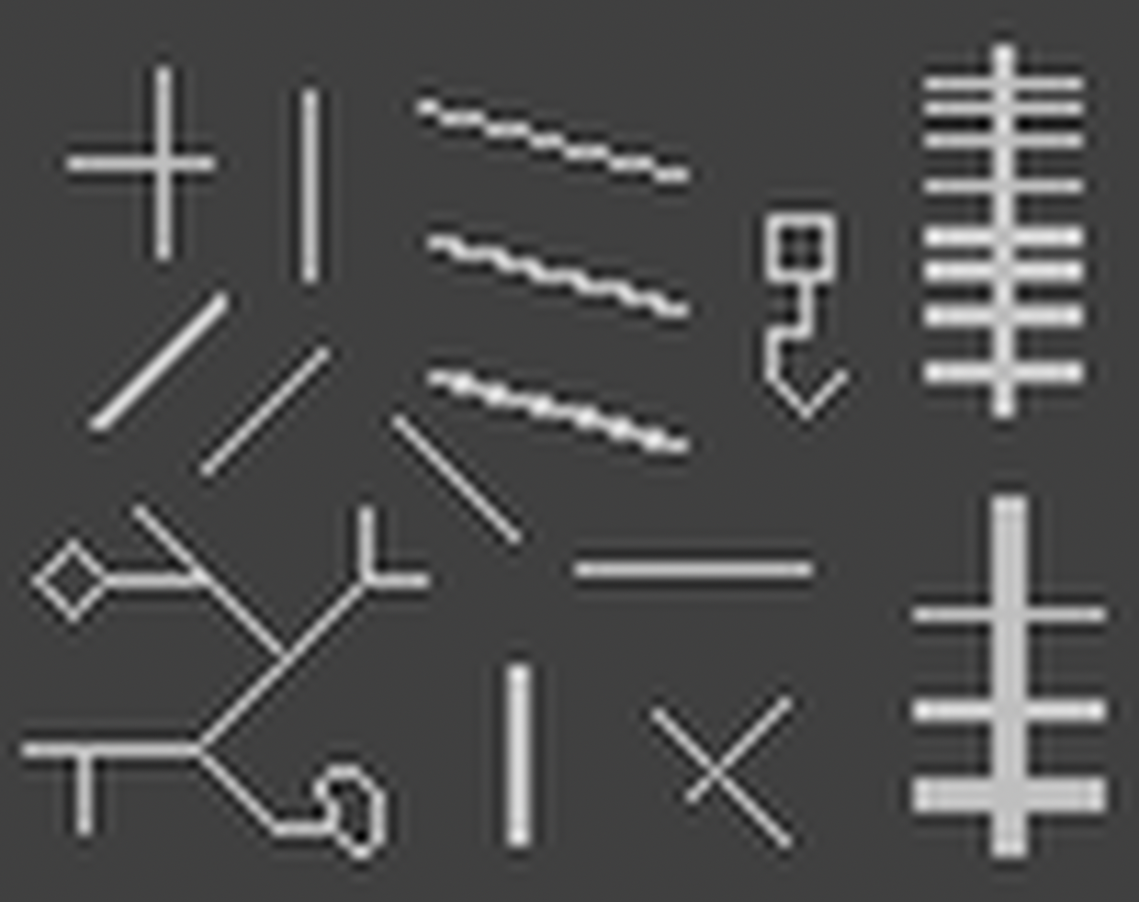
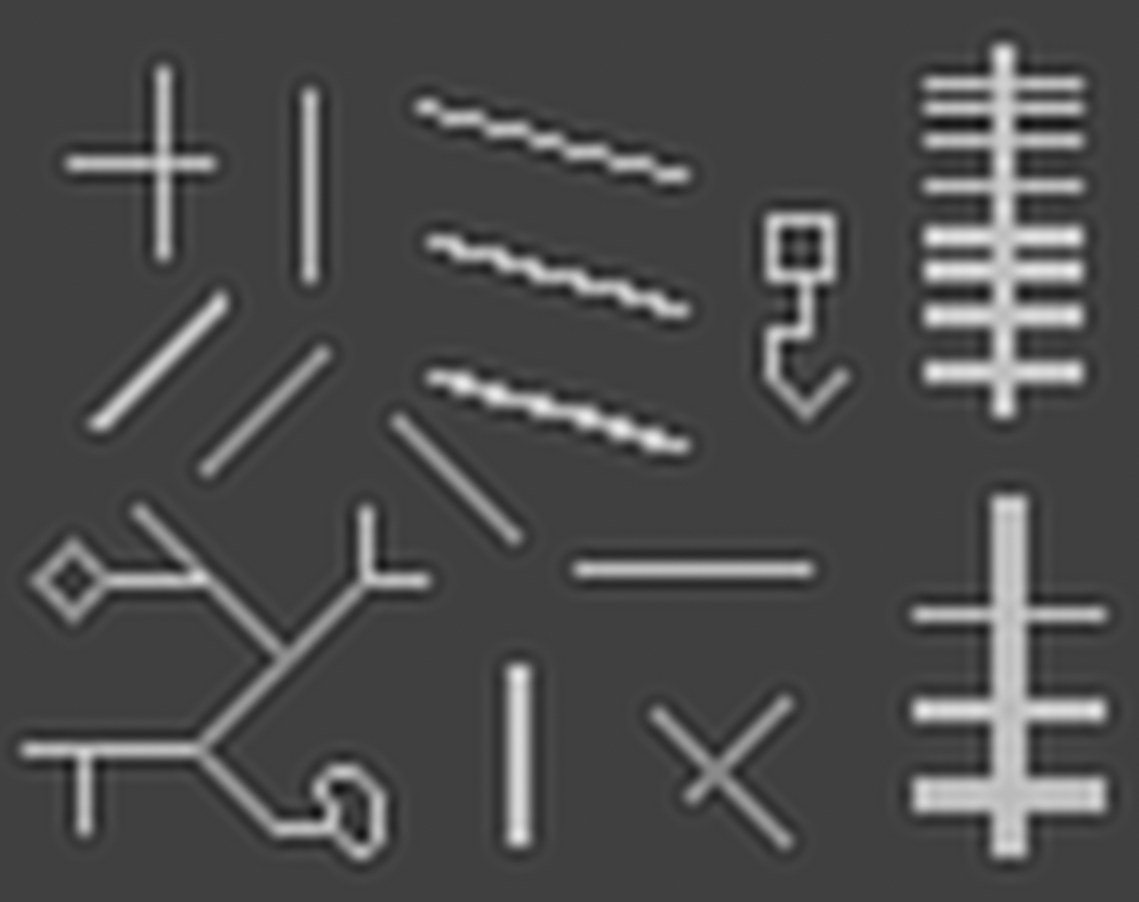
    Aliassing son los dientes de sierra:


    Abre cada imagen en una pestaña y alterna entre pestañas. La primera tiene bastante aliassing (se ha utilizado el algoritmo lanczos), la segunda menos (se ha utilizado el algoritmo Jinc).

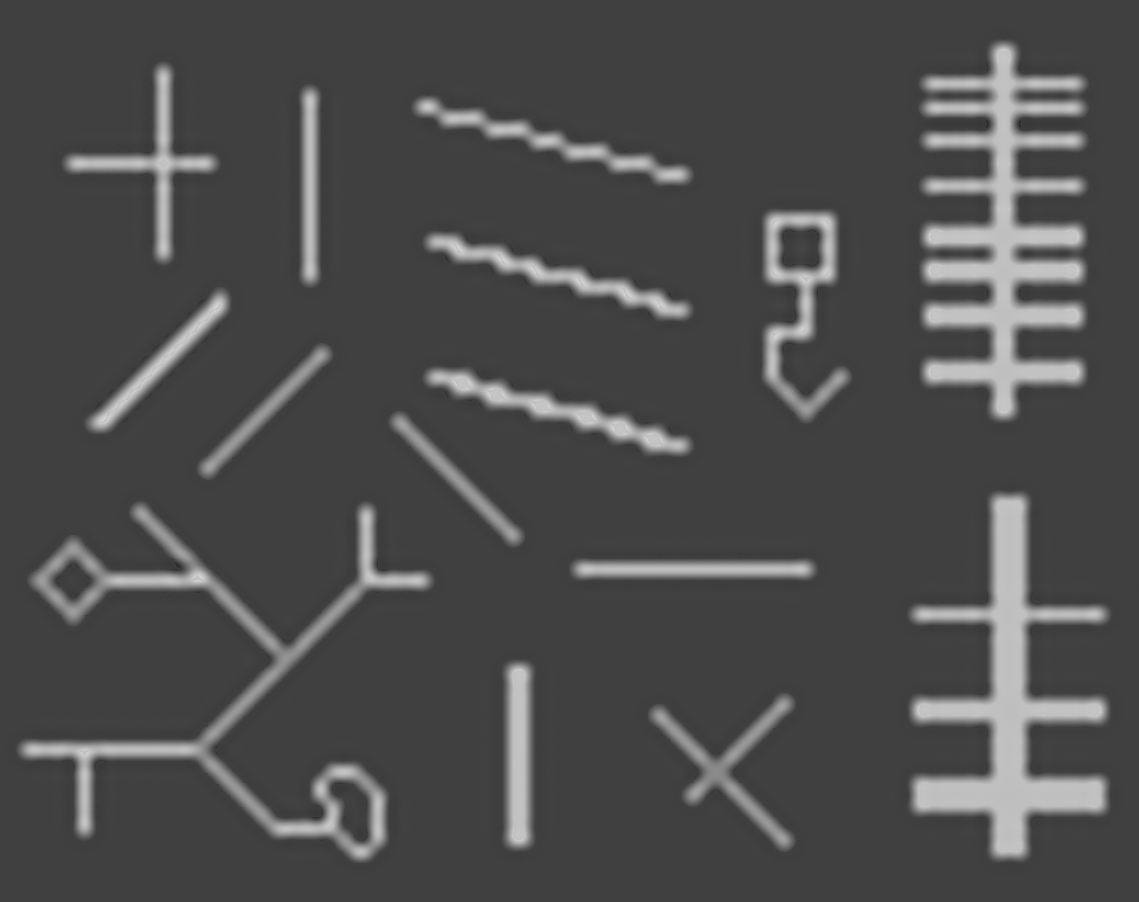
    Ringing es el halo:


    En la primera imagen hay bastante ringing (escalado con el algoritmo Jinc), en la segunda menos (escalada con Jinc y el filtro antiringing activado).

    En una imagen real estos defectos no son tan visibles. Hay gente que prefiere escalar con Lanczos o Spline porque tienen un efecto de realzado de nitidez superior al resto. Hay gente que prefiere escalar con Jinc porque tiene menos aliassing y para el efecto de realzado de nitidez utilizan un sharpen. Hay gente que con ripeos de mala calidad utilizan un softcubic porque oculta muchos defectos y compensan la pérdida de nitidez con un sharpen fuerte ... etc. Cuestión de gustos.

    En tu captura estás utilizando el algoritmo por defecto de la gráfica, que dependiendo del fabricante puede ser peor o mejor, uno para SD y otro para HD, etc. Dependiendo utilizan bilinear o lanczos. Es decir, no estás utilizando los algoritmos de escalado de madVR.

    En la segunda captura se utiliza NNDEI3 para aumentar (x2 o x4) la resolución de la imagen. Por ejemplo, con NNEDI3 duplicas la resolución de la imagen y si una vez duplicada no es igual a la resolución de tu pantalla entonces entra en funcionamiento el algoritmo de escalado correspondiente para dejar la imagen con la resolución de la pantalla.

    Consume muchos recursos, así que si tu gráfica no es lo suficientemente potente mejor desactivarlo.

    En la cuarta captura eliges el algoritmo que se utilizará para hacer un downscaling (cuando la resolución de la peli es mayor que la resolución destino). Por ejemplo, cuando reproducimos un bluray en una proyector 720p este algoritmo reduce la resolución de 1920x1080 a 1280x720. O cuando reproducimos una peli 4k en una pantalla 1080p, etc.

    Se recomienda el algoritmo catmul-rom, 75 y filtros antiringing y linear light activados. Pero hay gente que prefiere con Lanczos y antiringing.

    Si tu gráfica no es lo suficientemente potente para usar uno de estos algoritmos perderás fotogramas durante la reproducción y te tocará usar un algoritmo menos exigente con la gráfica. Para saber como de apurada está la gráfica puedes lanzar el OSD de madvr presionando las teclas Ctrl y J al mismo tiempo, te parecerá lo siguiente:


    Hacia la mitad aparece el "movie frame interval" que te indica el tiempo que hay entre fotogramas; en una peli a 23.976 fps este es de 41.71 ms, es decir, madvr dispone (aproximadamente) de ese tiempo para hacer lo que tenga que hacer con el fotograma y presentarlo. Abajo, en average stats te indica el tiempo que le está llevando a madVR procesar el fotograma (en la imagen de ejemplo se observa que le lleva bastante menos de los 41.71 ms y que va sobrado de potencia).

+ Responder tema

Temas similares

  1. Vendo Software CalMan para calibración de TV y proyectores
    Por Anonimo20112023 en el foro Software
    Respuestas: 0
    Último mensaje: 21/09/2012, 20:48
  2. [Hilo oficial] Datos de ventas hardware y software
    Por Shinji Mikami en el foro Videojuegos
    Respuestas: 117
    Último mensaje: 25/09/2010, 10:19
  3. decodificador ONO ¿cómo mejorar imagen?
    Por ferw en el foro Receptores TDT, satélite, cable
    Respuestas: 9
    Último mensaje: 15/02/2008, 21:08
  4. Ventas de software y hardware en EE.UU ABRIL
    Por Fox Ender en el foro Videojuegos
    Respuestas: 23
    Último mensaje: 12/06/2006, 11:57
  5. Hardware y Software
    Por jtocho en el foro HTPC: Configuraciones hardware y software
    Respuestas: 1
    Último mensaje: 07/02/2005, 19:39

Permisos de publicación

  • No puedes crear nuevos temas
  • No puedes responder temas
  • No puedes subir archivos adjuntos
  • No puedes editar tus mensajes
  •  
Powered by vBulletin® Version 4.2.3
Copyright © 2026 vBulletin Solutions, Inc. All rights reserved.
Search Engine Optimization by vBSEO
Image resizer by SevenSkins